Domain konto-übersicht.de kaufen?
Wir ziehen mit dem Projekt
konto-übersicht.de um.
Sind Sie am Kauf der Domain
konto-übersicht.de interessiert?
domain@kv-gmbh.de · 0541-91531010
Domain konto-übersicht.de kaufen?
Wie funktioniert die Überweisung von Geld von einer Bank auf ein anderes Konto?
Um Geld von einer Bank auf ein anderes Konto zu überweisen, muss der Absender die Kontodaten des Empfängers angeben. Die Bank des Absenders überweist dann den gewünschten Betrag elektronisch an die Bank des Empfängers. Der Empfänger erhält das Geld auf seinem Konto gutgeschrieben. **
Ist die Taskleiste eingefroren?
Es könnte verschiedene Gründe geben, warum die Taskleiste eingefroren ist. Es könnte ein Softwareproblem sein, das durch einen Neustart des Computers behoben werden kann. Es könnte auch sein, dass ein bestimmtes Programm die Taskleiste blockiert und beendet werden muss, um das Problem zu lösen. Wenn das Problem weiterhin besteht, könnte es ratsam sein, professionelle Hilfe in Anspruch zu nehmen. **


Ähnliche Suchbegriffe für Taskleiste
Top-Angebote
Produkte zum Begriff Taskleiste:
-
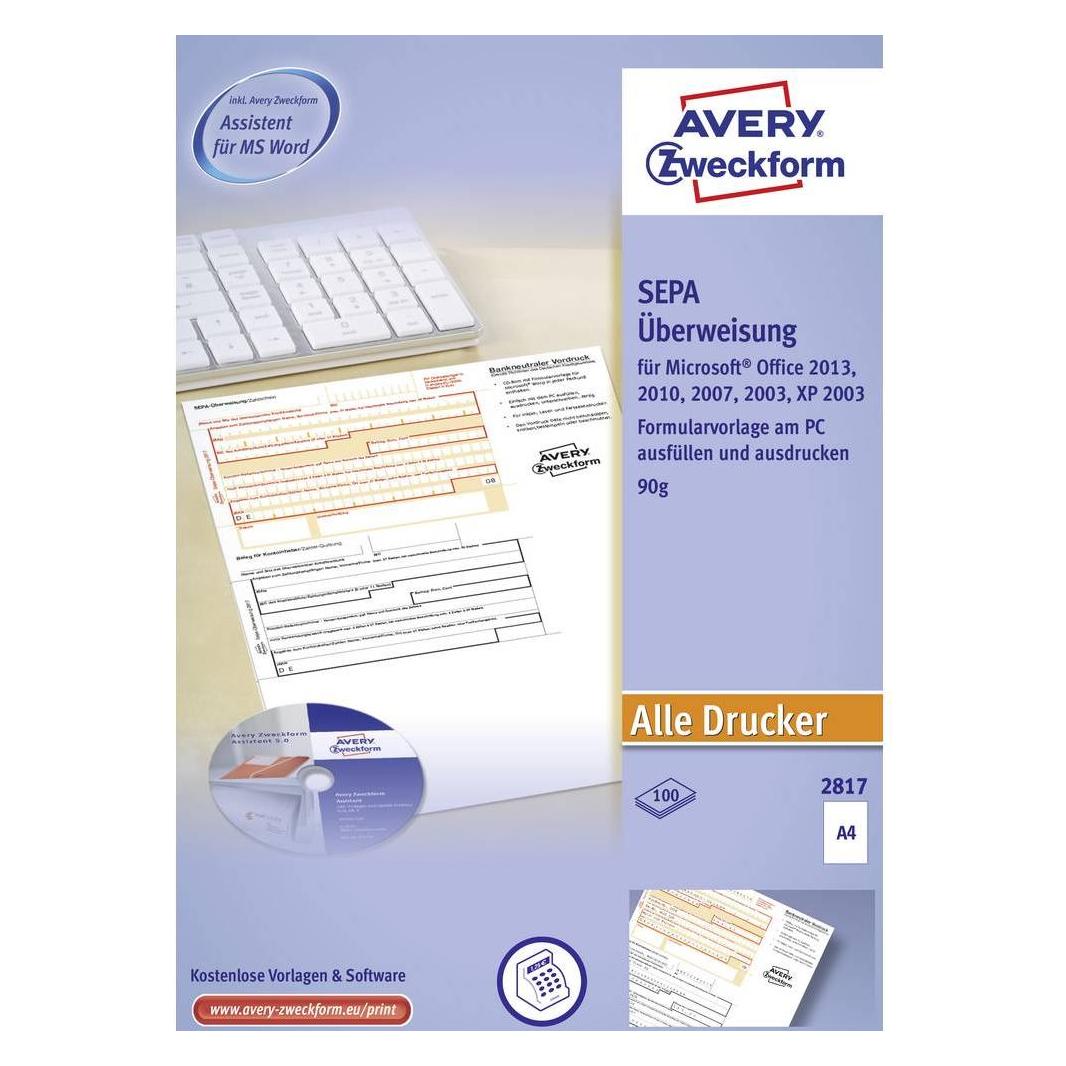
Avery-Zweckform Überweisung Formular SEPA-Überweisung DIN A4 Anzahl der Blätter: 100 2817Der SEPA Überweisungsträger 2817 von AVERY ZWECKFORM im druckerfreundlichen DIN A4 Format inklusive Software kann bequem am PC ausgefüllt werden (Software-CD für MS Office Version 2007, 2003, 2000, XP, 97). Die 100 SEPA Überweisungsformulare mit BIC und IBAN Feldern enthalten zudem einen automatischen Beleg für den Kontoinhaber und sind gemäß der "Richtlinien für einheitliche Zahlungsvordrucke" gestaltet. Die einzelnen Überweisungsträger sind mikroperforiert für ein einfaches Heraustrennen und glatte Ränder. Die Überweisungsformulare und Vordrucke von Avery Zweckform sind zuverlässige, bewährte Hilfen für Ihre Buchhaltung und werden regelmäßig auf Aktualität geprüft.20,99 €*Versand: 4,95 €Sichere Weiterleitung zum Anbieter



-
Wo ist meine Taskleiste?
Die Taskleiste befindet sich normalerweise am unteren Rand des Bildschirms. Wenn sie nicht sichtbar ist, könnte sie ausgeblendet oder minimiert sein. Um sie wieder anzuzeigen, kannst du mit der rechten Maustaste auf die Taskleiste klicken und "Taskleiste fixieren" auswählen. **
-
Wo ist meine Taskleiste?
Die Taskleiste befindet sich normalerweise am unteren Rand des Bildschirms. Wenn sie nicht sichtbar ist, könnte sie ausgeblendet oder minimiert worden sein. Versuche, mit der Maus an den unteren Bildschirmrand zu fahren, um zu sehen, ob sie automatisch eingeblendet wird. Wenn nicht, kannst du mit der rechten Maustaste auf die Taskleiste klicken und "Taskleiste fixieren" auswählen, um sicherzustellen, dass sie immer sichtbar ist. **
-
Wo ist meine Taskleiste?
Hast du möglicherweise versehentlich die Taskleiste ausgeblendet? Das passiert manchmal, wenn man mit der Maus über den unteren Bildschirmrand fährt. Du kannst versuchen, die Taskleiste wieder einzublenden, indem du mit der rechten Maustaste auf den leeren Bereich neben dem Startknopf klickst und dann "Taskleiste fixieren" auswählst. Wenn das nicht funktioniert, könnte es sein, dass die Taskleiste verschoben wurde. Versuche, mit der Maus an den Rändern der Taskleiste zu klicken und sie an den unteren Bildschirmrand zu ziehen. Wenn das alles nicht hilft, könnte es sein, dass ein technisches Problem vorliegt und du möglicherweise Unterstützung von einem IT-Experten benötigst. **
-
Wie an Taskleiste anheften?
Möchtest du wissen, wie man Programme oder Apps an die Taskleiste anheften kann? In der Regel kannst du dies tun, indem du mit der rechten Maustaste auf das Programm klickst und dann die Option "An Taskleiste anheften" auswählst. Alternativ kannst du auch das Programm öffnen und dann das Symbol in der Taskleiste mit der rechten Maustaste anklicken und "An Taskleiste anheften" auswählen. Wenn du weitere Hilfe benötigst, lass es mich wissen! **
Ist die PC-Taskleiste verschwunden?
Es gibt verschiedene Gründe, warum die PC-Taskleiste verschwinden könnte. Es könnte sein, dass sie versehentlich ausgeblendet wurde oder dass ein Fehler im Betriebssystem vorliegt. Um die Taskleiste wiederherzustellen, können verschiedene Lösungen ausprobiert werden, wie zum Beispiel das Neustarten des Computers oder das Anpassen der Taskleisteneinstellungen. **
Wie deaktiviere ich die Taskleiste?
Um die Taskleiste in Windows zu deaktivieren, klicke mit der rechten Maustaste auf einen leeren Bereich der Taskleiste und wähle "Taskleiste fixieren" aus. Dadurch wird die Taskleiste ausgeblendet. Um sie wieder anzuzeigen, bewege den Mauszeiger an den unteren Bildschirmrand. **
Top-Angebote
Produkte zum Begriff Taskleiste:
-
Buhl Data Service WISO Konto Online Plus 2027 ESD Finanzen/Steuer Elektronisch/Lizenzschlüssel Nur Lizenz Windows 10 (MGLP2027VDL)Buhl Data Service WISO Konto Online Plus 2027 ESD Finanzen/Steuer Elektronisch/Lizenzschlüssel Nur Lizenz Windows 1063,49 €*Versand: 0,00 €Sichere Weiterleitung zum Anbieter
-
Avery-Zweckform Überweisung Formular SEPA-Überweisung DIN A4 Anzahl der Blätter: 100 2817Der SEPA Überweisungsträger 2817 von AVERY ZWECKFORM im druckerfreundlichen DIN A4 Format inklusive Software kann bequem am PC ausgefüllt werden (Software-CD für MS Office Version 2007, 2003, 2000, XP, 97). Die 100 SEPA Überweisungsformulare mit BIC und IBAN Feldern enthalten zudem einen automatischen Beleg für den Kontoinhaber und sind gemäß der "Richtlinien für einheitliche Zahlungsvordrucke" gestaltet. Die einzelnen Überweisungsträger sind mikroperforiert für ein einfaches Heraustrennen und glatte Ränder. Die Überweisungsformulare und Vordrucke von Avery Zweckform sind zuverlässige, bewährte Hilfen für Ihre Buchhaltung und werden regelmäßig auf Aktualität geprüft.20,99 €*Versand: 4,95 €Sichere Weiterleitung zum Anbieter
-
Wie funktioniert die Überweisung von Geld von einer Bank auf ein anderes Konto?
Um Geld von einer Bank auf ein anderes Konto zu überweisen, muss der Absender die Kontodaten des Empfängers angeben. Die Bank des Absenders überweist dann den gewünschten Betrag elektronisch an die Bank des Empfängers. Der Empfänger erhält das Geld auf seinem Konto gutgeschrieben. **
-
Ist die Taskleiste eingefroren?
Es könnte verschiedene Gründe geben, warum die Taskleiste eingefroren ist. Es könnte ein Softwareproblem sein, das durch einen Neustart des Computers behoben werden kann. Es könnte auch sein, dass ein bestimmtes Programm die Taskleiste blockiert und beendet werden muss, um das Problem zu lösen. Wenn das Problem weiterhin besteht, könnte es ratsam sein, professionelle Hilfe in Anspruch zu nehmen. **
-
Wo ist meine Taskleiste?
Die Taskleiste befindet sich normalerweise am unteren Rand des Bildschirms. Wenn sie nicht sichtbar ist, könnte sie ausgeblendet oder minimiert sein. Um sie wieder anzuzeigen, kannst du mit der rechten Maustaste auf die Taskleiste klicken und "Taskleiste fixieren" auswählen. **
-
Wo ist meine Taskleiste?
Die Taskleiste befindet sich normalerweise am unteren Rand des Bildschirms. Wenn sie nicht sichtbar ist, könnte sie ausgeblendet oder minimiert worden sein. Versuche, mit der Maus an den unteren Bildschirmrand zu fahren, um zu sehen, ob sie automatisch eingeblendet wird. Wenn nicht, kannst du mit der rechten Maustaste auf die Taskleiste klicken und "Taskleiste fixieren" auswählen, um sicherzustellen, dass sie immer sichtbar ist. **
Ähnliche Suchbegriffe für Taskleiste
-
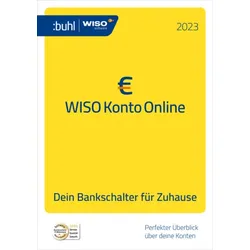
WISO Konto Online 2023Vollständige Darstellung Ihrer Konten Mit WISO Konto Online 2023 sind Sie immer bestens über die Ein- und Auszahlungen auf Ihren Girokonten, Tagesgeldkonten, Festgeldkonten, Kreditkartenkonten, Sparkonten und Wertpapierdepots informiert. Sie erhalten Auftragsvorlagen für regelmäßige Buchungen und können vergangene Buchungen durch transparente Kennzeichnung leicht nachvollziehen. Praktische Finanzanalysen Dank WISO Konto Online 2023 wissen Sie immer, wie hoch Ihr Gesamtvermögen ist. Sie erhalten nützliche Informationen darüber, wie viel Geld Ihnen im Durchschnitt pro Monat zur Verfügung steht, nachdem alle Fixkosten und Verbindlichkeiten beglichen wurden. Das Programm informiert Sie rechtzeitig über anstehende Zahlungen und minimiert so überraschende Engpässe in Ihrer individuellen Liquidität. Sicherheit im Online-Banking Bei der Übermittlung Ihrer Daten mit WISO Konto Online 2023 profitieren Sie von verschlüsselten Direktverbindungen zu den Servern Ihrer Bank. Das bedeutet, dass Trojaner und Keylogger keine Chance haben. Alle Transaktionen sind optimal geschützt. Wer braucht WISO Konto Online? WISO Konto Online ist optimal für alle, die eine günstige Lösung für sicheres Banking suchen, bei der sie nicht auf einfache und komfortable Bedienung verzichten müssen: Optimaler Schutz Ihrer Daten dank hochgradiger Verschlüsselung Verschlüsselte Direktverbindung zum Bankserver Schutz vor Trojanern und Keyloggern Komfortable und schnelle Bedienung mit Assistenten und Vorlagen Warum WISO Konto Online? Übersicht über alle Konten und Anlagen Mit WISO Konto Online verwalten Sie Girokonten, Festgeldkonten, Kreditkartenkonten, Spar- und Tagesgeldkonten. WISO Konto Online ist multibankenfähig, d. h. Sie führen Ihre Konten auch von unterschiedlichen Geldinstituten in einem Programm. WISO Konto Online zeigt alle wichtigen Informationen übersichtlich auf der Startseite an. So wissen Sie sofort wo Sie stehen - auf den Cent genau. Komfort und Schutz beim Online-Banking Mit nur einem Klick starten Sie das Online-Banking, rufen Ihre Kontoauszüge ab und führen ganz einfach Überweisungen aus. Dabei sichert WISO Konto Online Ihre elektronischen Bankgeschäfte durch Nutzung der sicheren Übertragungsprotokolle FinTS (ab Version 3.0), HBCI (ab Version 2.01 mit PIN und TAN oder mit Chipkarte) ab. Ordnung mit System Mit WISO Konto Online archivieren Sie Ihre Kontoauszüge unbegrenzt und können zu allen Buchungen weitere Informationen hinterlegen. Einzelne Buchungen suchen Sie einfach und schnell nach unterschiedlichen Kriterien über alle angelegten Konten. Systemvoraussetzungen Betriebssystem: Windows 10 Benötigter Arbeitsspeicher:: min. 2000 MB Benötigter Speicherplatz auf der Festplatte: min. 500 MB Empfohlene Bildschirmauflösung: min. 1024x76829,95 €*Versand: 0,00 €Sichere Weiterleitung zum Anbieter
-
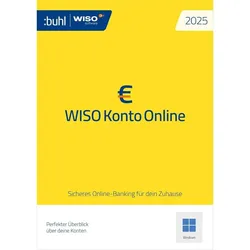
WISO Konto Online 2025Warum WISO Konto Online 2025 Ihr finanzieller Lebensretter ist! Stellen Sie sich eine Welt vor, in der Finanzmanagement nicht nur einfach, sondern auch intuitiv, sicher und innovativ ist. Das WISO Konto Online 2025 von BUHL ist Ihre Eintrittskarte in diese Welt. Dieses Tool ist nicht einfach nur ein weiteres Finanzprodukt; es ist Ihr persönlicher Finanzassistent, der Sie durch dick und dünn begleitet. Was ist das WISO Konto Online 2025 und was kann es? Einblick in die Funktionen Automatisierte Finanzübersicht: Vergessen Sie das manuelle Sammeln von Kontoauszügen. Das WISO Konto Online 2025 bringt alles automatisch in Form. Budgetplanung: Setzen Sie Budgets und halten Sie sich daran – ganz einfach mit den Planungstools. Sicherheit: Ihre Daten sind verschlüsselt und geschützt. Sicherheit steht an erster Stelle! Neue Funktionen von WISO Konto Online 2025 WISO Konto Online spart Zeit - Ihr Bankschalter für zu Hause! Erledigen Sie Bankgeschäfte wie Überweisungen und Daueraufträge bequem von zu Hause aus. WISO Konto Online bringt Ordnung - mit dem Kontoauszugs-Archiv! Verwalten Sie Kontoauszüge über mehrere Jahre und finden Sie Zahlungen sofort wieder. WISO Konto Online schafft Überblick - in einem Programm! Alle Ihre Konten, von Giro bis Kreditkarte, auf einen Blick. WISO Konto Online ist einfach - dank optimaler Benutzerführung! Einfache Online-Banking Funktionen für alle Ihre Bankgeschäfte. WISO Konto Online ist aktuell – unterstützt das SEPA-Verfahren! Profitieren Sie vom SEPA-Verfahren mit IBAN und BIC. WISO Konto Online ist sicher - mit dem sicheren Zahlungsstandard! Nutzt HBCI FinTS, einen der sichersten Zahlungsstandards. Warum das "WISO Konto Online 2025 kaufen" eine kluge Entscheidung ist Der Kauf von WISO Konto Online 2025 ist nicht nur eine Investition in ein Produkt, sondern in Ihre finanzielle Zukunft. Hier sind einige Vorteile, die Sie nicht übersehen sollten: Zeitersparnis: Zeit ist Geld, und mit diesem Tool sparen Sie beides. Überblick und Kontrolle: Wissen, wo Ihr Geld ist und wie es arbeitet, gibt Ihnen die Kontrolle zurück. Anpassbarkeit: Jeder hat unterschiedliche Bedürfnisse und WISO Konto Online 2025 passt sich diesen an. Es ist Zeit, Ihre Finanzen zu revolutionieren. Mit WISO Konto Online 2025 kaufen , nehmen Sie Ihre finanzielle Zukunft in die eigene Hand. Warum warten? Steigen Sie heute ein! Systemanforderungen: Unterstützte Betriebssysteme: Windows 10 und Windows 11 Grafik: Mindestens 1024x768 Pixel Auflösung Microsoft .NET: Version 4.8 oder höher Internetverbindung: Erforderlich für Updates und Online-Funktionen Festplattenspeicher: Mindestens 500 MB freier Speicherplatz Vergleichstabelle der Version WISO Konto Online (Version 2025) Funktion WISO Konto Online Standard (Version 2025) WISO Konto Online Plus (Version 2025) Girokonten ✔️ ✔️ Tagesgeld-Konten ✔️ ✔️ Festgeld-Konten ✔️ ✔️ Sparplan ✔️ ✔️ Kreditkarten-Konten ✔️ ✔️ Sparbuch ✔️ ✔️ Übersicht der Geldkarten ✔️ ✔️ Wertpapierkonten (mit Online-Saldoabfrage) ✔️ ✔️ Darlehenskonten ✔️ Haushaltsbuch ✔️ Kassenkonten ✔️ Bausparkonten ✔️ Hypotheken ✔️ PayPal-Konten ✔️ PAYBACK Konten ✔️ Überweisungen ✔️ ✔️ Sammeltransfers ✔️ ✔️ BZÜ Übertragung ✔️ ✔️ Umbuchungen ✔️ ✔️ Daueraufträge ✔️ ✔️ Terminaufträge ✔️ ✔️ Umsatzanfragen ✔️ ✔️ Saldo-Abfragen ✔️ ✔️ Elektronischer Kontoauszug Typ 1/3 ✔️ ✔️ Abstimmung der Konteneingänge ✔️ ✔️ Konten schließen ✔️ ✔️ Laden Sie Ihr Prepaid-Telefon auf ✔️ ✔️ Abfrage des Einzahlungsstatus ✔️ ✔️ Automatische Buchungskategorisierung ✔️ Erfassung von Einnahmen und Ausgaben ✔️ ✔️ Gesplittete Buchungen ✔️ ✔️ Verwaltung von Dokumenten ✔️ ✔️ Unterstützung im Bereich der Mehrwertsteuer ✔️ ✔️ Adressverwaltung ✔️ ✔️ Verwaltung der Zahlungen ✔️ ✔️ Zahlungskalender ✔️ ✔️ Verwaltung der Buchhaltung ✔️ ✔️ Buchungsverfolgung ✔️ ✔️ Überblick über das Budget ✔️ Kontostand-Historie ✔️ ✔️ Liste der ausstehenden Zahlungen ✔️ ✔️ Monatlicher Vergleich der Einnahmen/Ausgaben ✔️ FinTS 3.0 and 4.0 ✔️ ✔️ HBCI 3.0 / HBCI+ ✔️ ✔️ TAN-Unterstützung ✔️ ✔️ Multibankfähig ✔️ ✔️ Überblick über Privatkredite ✔️ USB-Stick-Unterstützung ✔️ ✔️ Ausdruck von Kontoauszügen ✔️ ✔️ PDF-Druck ✔️ ✔️ Elektronisches Finanzlexikon ✔️ ✔️ Passwortschutz ✔️ ✔️ Datentresor ✔️ ✔️ Kundenhotline beim Hersteller ✔️ ✔️ Plausibilitätscheck ✔️ ✔️29,95 €*Versand: 0,00 €Sichere Weiterleitung zum Anbieter
-
Wo ist meine Taskleiste?
Hast du möglicherweise versehentlich die Taskleiste ausgeblendet? Das passiert manchmal, wenn man mit der Maus über den unteren Bildschirmrand fährt. Du kannst versuchen, die Taskleiste wieder einzublenden, indem du mit der rechten Maustaste auf den leeren Bereich neben dem Startknopf klickst und dann "Taskleiste fixieren" auswählst. Wenn das nicht funktioniert, könnte es sein, dass die Taskleiste verschoben wurde. Versuche, mit der Maus an den Rändern der Taskleiste zu klicken und sie an den unteren Bildschirmrand zu ziehen. Wenn das alles nicht hilft, könnte es sein, dass ein technisches Problem vorliegt und du möglicherweise Unterstützung von einem IT-Experten benötigst. **
-
Wie an Taskleiste anheften?
Möchtest du wissen, wie man Programme oder Apps an die Taskleiste anheften kann? In der Regel kannst du dies tun, indem du mit der rechten Maustaste auf das Programm klickst und dann die Option "An Taskleiste anheften" auswählst. Alternativ kannst du auch das Programm öffnen und dann das Symbol in der Taskleiste mit der rechten Maustaste anklicken und "An Taskleiste anheften" auswählen. Wenn du weitere Hilfe benötigst, lass es mich wissen! **
-
Ist die PC-Taskleiste verschwunden?
Es gibt verschiedene Gründe, warum die PC-Taskleiste verschwinden könnte. Es könnte sein, dass sie versehentlich ausgeblendet wurde oder dass ein Fehler im Betriebssystem vorliegt. Um die Taskleiste wiederherzustellen, können verschiedene Lösungen ausprobiert werden, wie zum Beispiel das Neustarten des Computers oder das Anpassen der Taskleisteneinstellungen. **
-
Wie deaktiviere ich die Taskleiste?
Um die Taskleiste in Windows zu deaktivieren, klicke mit der rechten Maustaste auf einen leeren Bereich der Taskleiste und wähle "Taskleiste fixieren" aus. Dadurch wird die Taskleiste ausgeblendet. Um sie wieder anzuzeigen, bewege den Mauszeiger an den unteren Bildschirmrand. **
* Alle Preise verstehen sich inklusive der gesetzlichen Mehrwertsteuer und ggf. zuzüglich Versandkosten. Die Angebotsinformationen basieren auf den Angaben des jeweiligen Shops und werden über automatisierte Prozesse aktualisiert. Eine Aktualisierung in Echtzeit findet nicht statt, so dass es im Einzelfall zu Abweichungen kommen kann. ** Hinweis: Teile dieses Inhalts wurden von KI erstellt.